HEICをJPGに変換する方法
ソフトをインストールしたり写真をアップロードしたりせず、iPhoneのHEIC写真を互換性の高いJPGに変換できます。
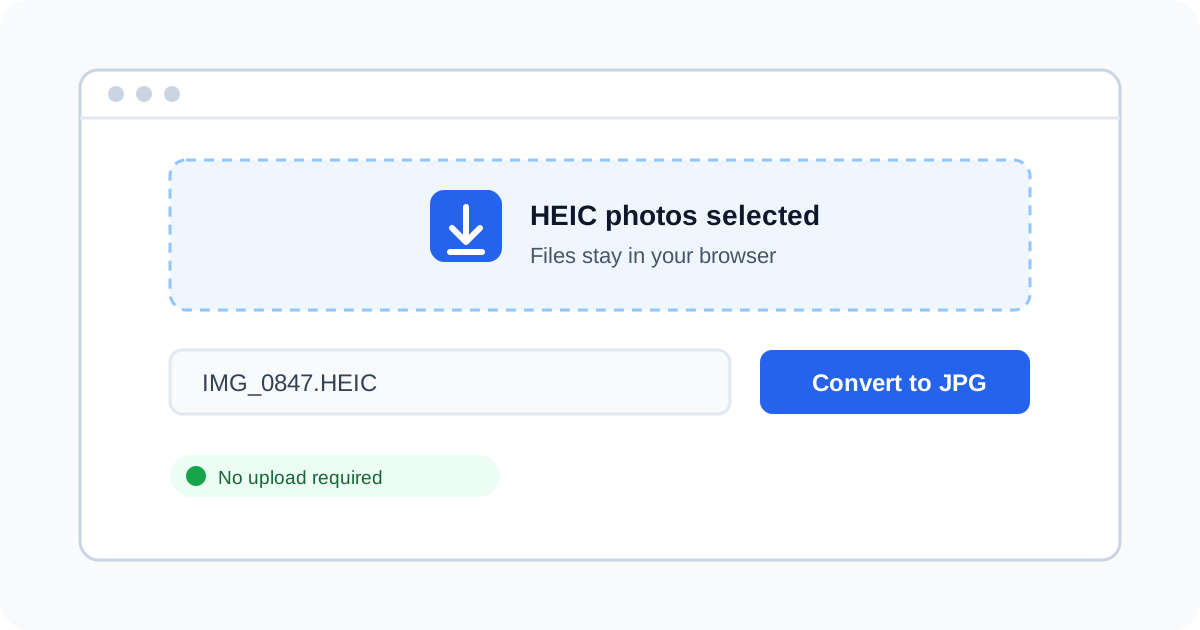
最も簡単な方法は、端末上でファイルを処理できるブラウザ変換ツールを使うことです。写真を選択し、JPGを選び、ローカルで変換してからダウンロードします。
4ステップでHEICをJPGに変換
1
HEIC写真を選択する
HEICファイルを変換画面にドラッグするか、端末から選択します。1枚だけでなく複数枚をまとめて選べます。
ヒント:元の画質やメタデータ、最小のファイルサイズが必要な場合はHEIC原本を保存してください。
2
JPGと画質を選ぶ
出力形式にJPGを指定し、必要に応じて画質を調整します。JPGは多くのWebサイト、アプリ、Windowsパソコンで利用できます。
ヒント:写真には高画質、共有用には少し低い画質が便利です。
3
ブラウザ内でローカル変換する
変換を開始します。画像は外部サーバーへ送信されず、使用中の端末上で処理されます。
ヒント:ページを読み込んだ後に通信を切り、ローカル変換を確認することもできます。
4
JPGをダウンロードする
変換した写真を個別に保存するか、まとめてZIPでダウンロードします。すぐに共有、編集、アップロードできます。
ヒント:大量の写真は、端末のメモリを抑えるため小分けに変換してください。
HEICからJPGへの変換に関するよくある質問
写真をアップロードせずにHEICをJPGへ変換できますか?
はい。変換処理はブラウザ内で行われ、HEICファイルが変換サーバーへアップロードされることはありません。
複数のHEICファイルを一括変換できますか?
はい。複数ファイルを選択してまとめて変換し、個別またはZIP形式でダウンロードできます。
HEICをJPGに変換すると画質は下がりますか?
JPGは非可逆圧縮のため、細部が少し失われる場合があります。画質を重視する写真には高画質設定を選んでください。
変換が失敗したり止まったりするのはなぜですか?
ファイルが大きすぎる、選択枚数が多い、端末のメモリが少ない、ブラウザが古いなどが原因です。枚数を減らして再試行してください。
HEIC写真を変換しますか?
プライバシーに配慮したブラウザ変換で、数秒でJPGを作成できます。
HEICをJPGに変換当サイトはアップロードしません。