HEIC를 JPG로 변환하는 방법
프로그램을 설치하거나 사진을 업로드하지 않고 iPhone HEIC 사진을 호환성이 높은 JPG로 바꿀 수 있습니다.
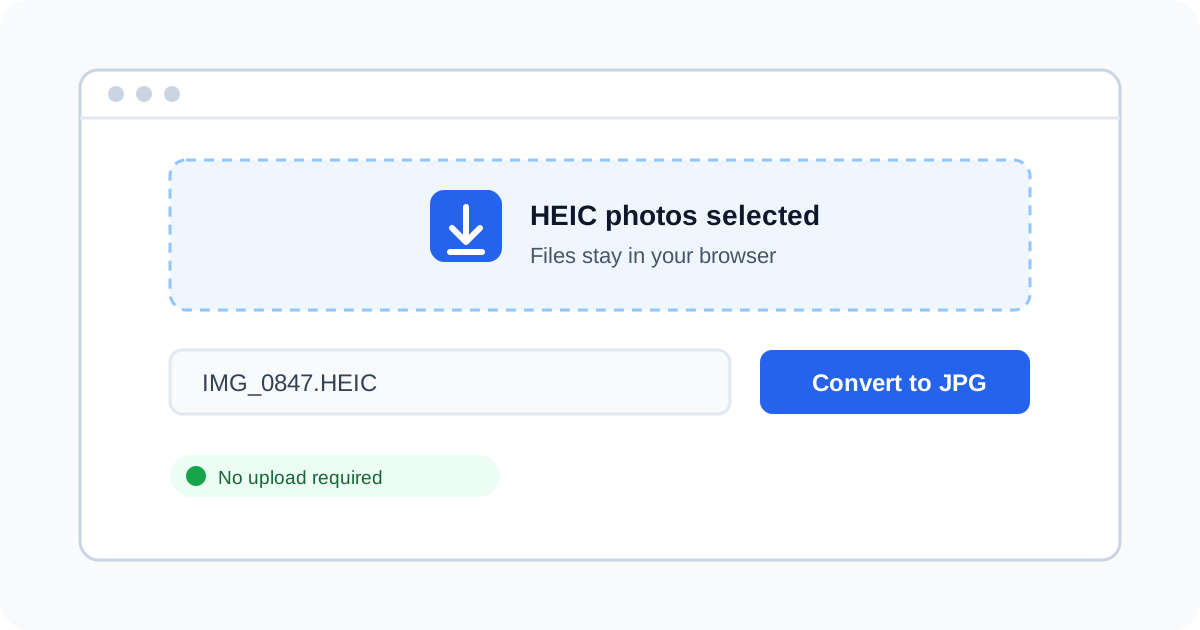
가장 간단한 방법은 파일을 기기에서 처리하는 브라우저 변환 도구를 사용하는 것입니다. 사진을 선택하고 JPG를 지정한 뒤 로컬로 변환하고 다운로드하세요.
네 단계로 HEIC를 JPG로 변환하기
1
HEIC 사진 선택하기
HEIC 파일을 변환기에 끌어 놓거나 기기에서 선택하세요. 한 장 또는 여러 장을 한 번에 선택할 수 있습니다.
팁: 원본 화질, 메타데이터 또는 가장 작은 파일 크기가 필요하면 원본 HEIC를 보관하세요.
2
JPG와 품질 선택하기
출력 형식으로 JPG를 선택하고 필요하면 품질을 조정하세요. JPG는 대부분의 웹사이트, 앱, Windows PC에서 열립니다.
팁: 사진은 높은 품질을, 공유용 파일은 낮은 품질을 선택하면 편리합니다.
3
브라우저에서 로컬로 변환하기
변환을 시작하면 이미지가 외부 서버로 전송되지 않고 사용 중인 기기에서 처리됩니다.
팁: 페이지를 연 뒤 인터넷을 끊고도 변환되는지 확인할 수 있습니다.
4
JPG 파일 다운로드하기
변환된 사진을 하나씩 받거나 전체 묶음을 ZIP 파일로 다운로드하세요. 바로 공유하거나 업로드할 수 있습니다.
팁: 오래된 기기에서는 메모리 사용을 줄이기 위해 작은 묶음으로 변환하세요.
HEIC JPG 변환 자주 묻는 질문
사진을 업로드하지 않고 HEIC를 JPG로 변환할 수 있나요?
네. 변환기는 브라우저에서 실행되며 이미지를 로컬로 처리합니다. HEIC 파일은 변환 서버에 업로드되지 않습니다.
여러 HEIC 파일을 한 번에 변환할 수 있나요?
네. 여러 파일을 선택해 함께 변환한 뒤 개별 파일 또는 ZIP으로 다운로드할 수 있습니다.
HEIC를 JPG로 변환하면 화질이 떨어지나요?
JPG는 손실 압축을 사용하므로 일부 세부 정보가 줄어들 수 있습니다. 중요한 사진에는 높은 품질을 선택하세요.
변환이 실패하거나 멈추는 이유는 무엇인가요?
파일이나 묶음이 너무 크거나 기기 메모리가 부족하거나 브라우저가 오래된 경우 문제가 생길 수 있습니다. 파일 수를 줄이고 브라우저를 업데이트하세요.
HEIC 사진을 변환할 준비가 되었나요?
개인정보를 보호하는 브라우저 변환기로 몇 초 만에 JPG를 만들어 보세요.
HEIC를 JPG로 변환저희는 그렇지 않습니다.