Comment convertir HEIC en JPG sous Windows
Ouvrez et partagez des photos d’iPhone sous Windows 10 ou 11 sans installer de convertisseur de bureau.
Windows peut afficher une miniature vide ou une erreur avec une photo HEIC d’iPhone. La conversion en JPG crée un fichier compatible avec Photos, Paint, Office, les sites et la plupart des logiciels d’image.
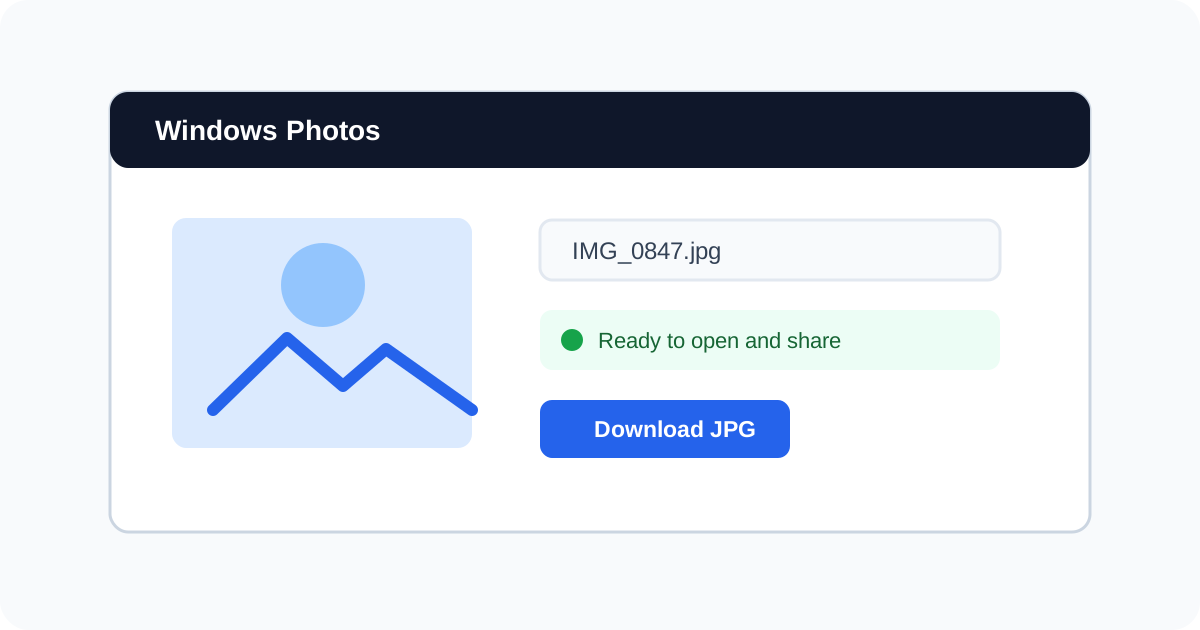
Convertir une photo HEIC sous Windows en trois étapes
1
Choisir les fichiers HEIC
Ouvrez le convertisseur privé dans Chrome, Edge ou un navigateur récent, puis sélectionnez les photos HEIC copiées depuis l’iPhone.
2
Convertir localement en JPG
Choisissez JPG et lancez la conversion. Les fichiers sont traités dans le navigateur et ne sont pas téléversés vers un serveur.
3
Télécharger et ouvrir le JPG
Téléchargez une image ou le lot complet en ZIP. Les JPG s’ouvrent dans Photos, Paint, Word, PowerPoint et les formulaires d’envoi.
Pourquoi Windows n’ouvre pas certaines photos HEIC
HEIC est le format photo efficace d’Apple. Une installation Windows récente peut ne pas disposer de tous les codecs nécessaires aux miniatures et à Photos. Il s’agit d’un problème de compatibilité, pas d’une photo endommagée.
- Windows 10 et 11 peuvent nécessiter les extensions HEIF ou HEVC.
- La conversion en ligne convient si vous avez besoin d’un JPG compatible immédiatement.
- Conservez l’original HEIC pour garder sa taille réduite.
Convertir dans le navigateur ou installer un codec
Utilisez le navigateur sur un ordinateur professionnel ou lorsque vous ne pouvez rien installer. Les extensions Microsoft sont utiles si vous ouvrez régulièrement une grande photothèque HEIC.
- Navigateur : aucun téléchargement, aucun compte et traitement local.
- HEIF Image Extensions : pratique pour afficher régulièrement les fichiers.
- HEVC Video Extensions : parfois nécessaire et potentiellement payante selon l’installation.
Enregistrer les prochaines photos de l’iPhone en JPEG
Sur l’iPhone, ouvrez Réglages → Appareil photo → Formats et choisissez Le plus compatible. Cela concerne les nouvelles photos ; les anciennes restent en HEIC.
FAQ de la conversion HEIC sous Windows
Puis-je convertir HEIC en JPG sous Windows sans installer d’application ?
Oui. Un navigateur récent peut convertir localement une photo ponctuelle, sans convertisseur de bureau ni extension Windows.
Le JPG s’ouvrira-t-il dans Photos et Office ?
Oui. JPG est pris en charge par Photos, Paint, Word, PowerPoint, les clients e-mail et la plupart des formulaires d’envoi.
Le convertisseur téléverse-t-il les photos de mon iPhone ?
Non. La conversion se fait dans le navigateur sur votre appareil et les originaux ne sont pas envoyés à un serveur.
Que faire si la conversion reste bloquée ?
Essayez un lot plus petit, fermez les onglets gourmands en mémoire, mettez Chrome ou Edge à jour et recommencez.
Besoin d’un JPG qui s’ouvre sous Windows ?
Convertissez vos photos HEIC localement et téléchargez un JPG compatible.
Convertir HEIC en JPG